Выпадающий список в Excel

Бывают домовые, а я - ОФИСНЫЙ! Облегчаю трудовые будни! |
Главная | Карьера | Трудовое законодательство |
|---|


EXCEL ДЛЯ "ЧАЙНИКОВ" И НЕ ТОЛЬКО
ВСЕ УРОКИ
Поиск по сайту:

Как сделать раскрывающийся список в Excel
Предположим, у нас есть таблица, которую мы используем неоднократно и подставляем в нее разные значения, например наименования товаров.

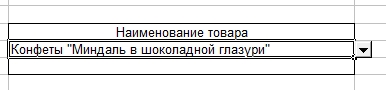
Чтобы избавить себя от заполнения всех реквизитов нужного товара, используем выпадающий список. Например:
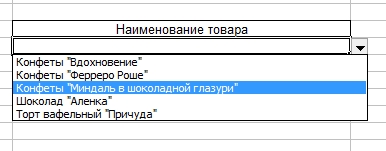
Таким списком может быть текущий прайс-лист, расположенный на другом листе файла, либо список, расположенный  рядом с таблицей.
Как сделать такой список?
Выделяем информацию, расположенную в строке, где указано имя текущей ячейки:
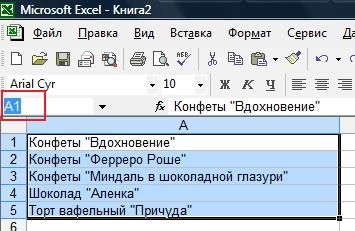
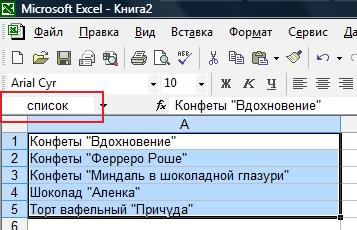
Пишем вместо имени ячейки название списка и нажимаем ОК. Получаем:
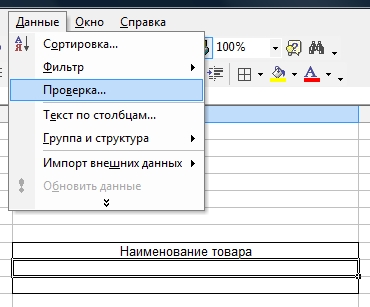
Теперь активизируем ячейку, которая будет заполняться с помощью выпадающего списка и в главном меню находим "Данные" - "Проверка...":

Заполняем вкладку "Параметры". В окошке "Тип данных" выбираем "Список", в окошке "Источник" пишем знак "=" и название списка:
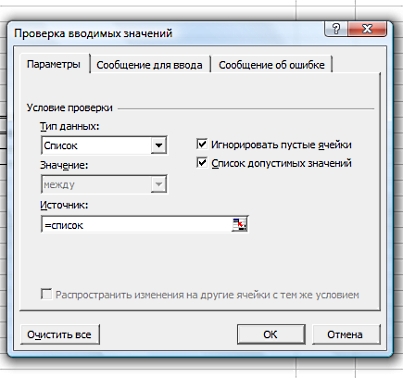
Нажимаем ОК. Выпадающий список готов!
О том как сделать один выпадающий список на основе другого, читайте в уроке о двойной ссылке.

Если после прочтения статьи у Вас остались вопросы или вы хотели бы видеть в данном разделе определенные темы напишите мне письмо с пометкой "эксель" по адресу: ngt@inbox.ru


2011-2016 Перепечатка материалов возможна лишь при указании прямой индексируемой гиперссылки