Как удалить лишние пробелы в Excel. Функция СЖПРОБЕЛЫ

Бывают домовые, а я - ОФИСНЫЙ! Облегчаю трудовые будни! |
Главная | Карьера | Трудовое законодательство |
|---|


EXCEL ДЛЯ "ЧАЙНИКОВ" И НЕ ТОЛЬКО
ВСЕ УРОКИ
Поиск по сайту:


Как удалить лишние пробелы в Excel. Функция СЖПРОБЕЛЫ
Если перед Вами стоит задача сопоставить два списка, то это довольно-таки легко можно сделать с помощью функций ИНДЕКС и ПОИСКПОЗ. Однако задача может усложниться тем, что ячейки, которые берутся за основу в качестве критерия для сравнения, могут оказаться не идентичными. Одной из причин является наличие лишних пробелов.
Если речь идет о том, чтобы взять в качестве критерия для сравнения цифры (например коды продукции), то при попытке удалить пробелы вручную, можно столкнуться с проблемой автоматического изменения формата ячейки, после которого восстановление данного значения в первоначальный вид невозможно.
Для того, чтобы решить эту проблему и избавиться от лишних пробелов, используем функцию СЖПРОБЛЕЛЫ.
Функция СЖПРОБЕЛЫ удаляет из текста лишние пробелы кроме одиночных пробелов  между словами.
Пользоваться этой функцией очень просто!
Например, мы имеем в ячейке запись такого рода:
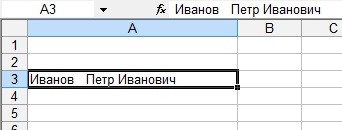
Как видим, в записи присутствуют лишние пробелы. Удалим их.
Для этого, поставим курсор в ячейку справа от записи и вызовем функции:
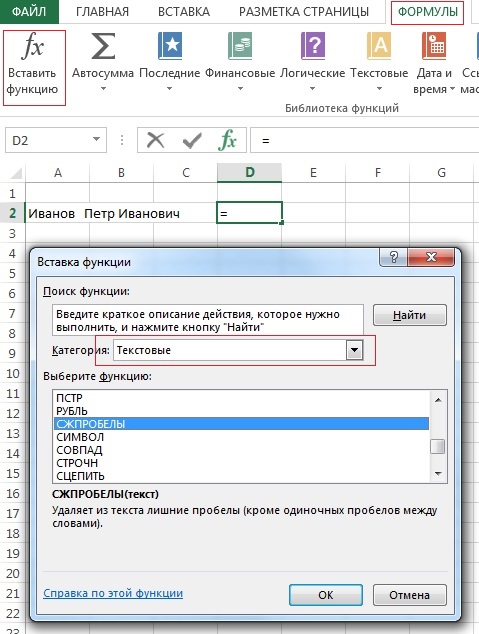
В текстовых функциях находим СЖПРОБЕЛЫ:
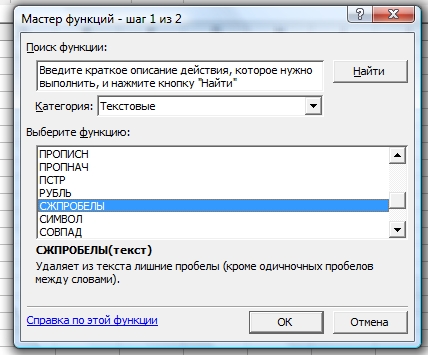
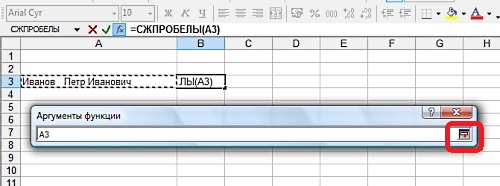
Нажимаем на кнопку (обведена красным):
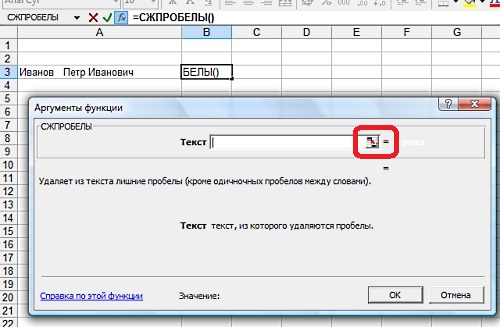
Выбираем наше значение и нажимаем на кнопку (обведена красным):
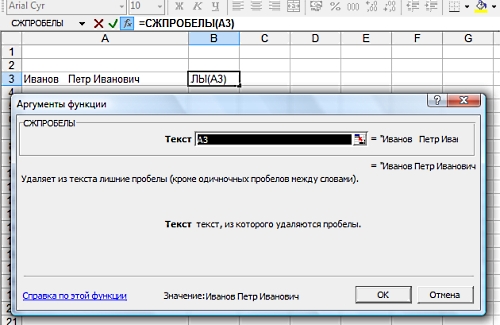
Жмем ОК:
Получаем:
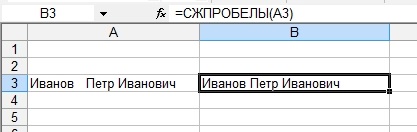
Если значений, которые нужно избавить от лишних пробелов много, можно просто скопировать формулу и протянуть ее до конца списка.


Если после прочтения статьи у Вас остались вопросы или вы хотели бы видеть в данном разделе определенные темы напишите мне письмо с пометкой "эксель" по адресу: ngt@inbox.ru


2011-2012 Перепечатка материалов возможна лишь при указании прямой индексируемой гиперссылки